
Création des billets (tickets)
Les billets sont créés à l’intérieur des événements.

Création des billets FR
Après la création de l’événement en FR et EN, entrez dans l’événement FR, encodez manuellement chaque billet FR.
Vous pouvez profiter de la fonctionnalité “dupliquer”. L’option “Déplacer Billet” vous permet de déplacer le billet vers un autre événement. Ainsi vous pouvez vous baser sur des billets déjà créés pour alimenter des événements.

Création des billets EN
Les billets EN sont aussi créés dans l’événement FR, de la même façon que les billets FR.
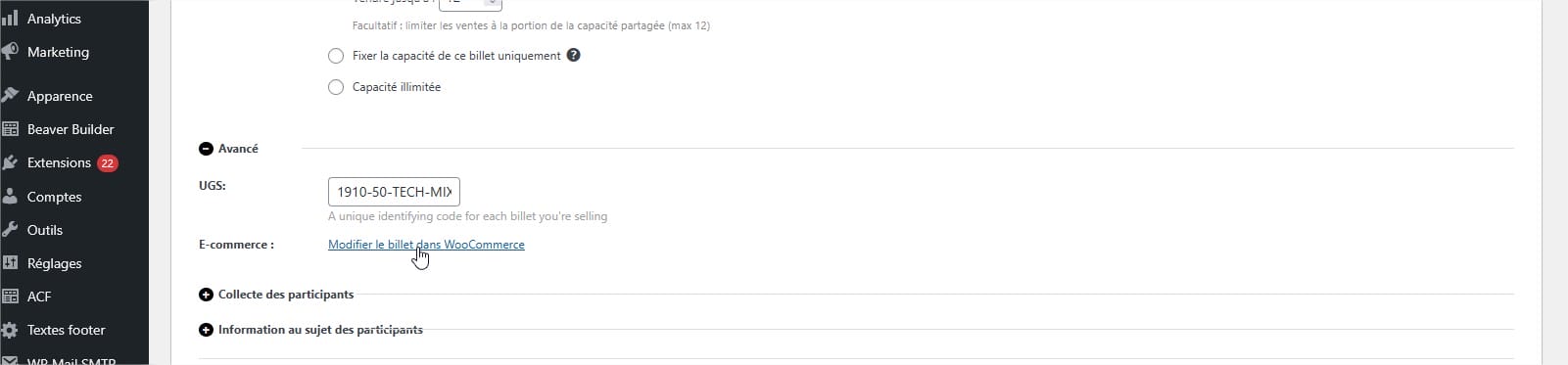
Quand les billets EN sont prêts et que vous êtes sûres qu’ils ne nécessitent plus de modification, entrez dans la partie Avancé du billet.
Cliquez sur Modifier le billet dans WooCommerce pour changer la langue du billet.
Pour que l’événement EN puisse afficher des billets, il faut qu’il possède au moins un billet. On appellera ce ticket « Placeholder [Nom de l’événement] ». Il peut être dupliqué et déplacé à partir des événements existants.
Modifiez l’événement EN et ajoutez-y un billet.
Puis attribuez la langue EN à ce ticket.
NB. Il faut veiller à ce que les dates rentrées dans le billet soient valides pour la période de vente de l’événement.
Activation de la liste d’attente
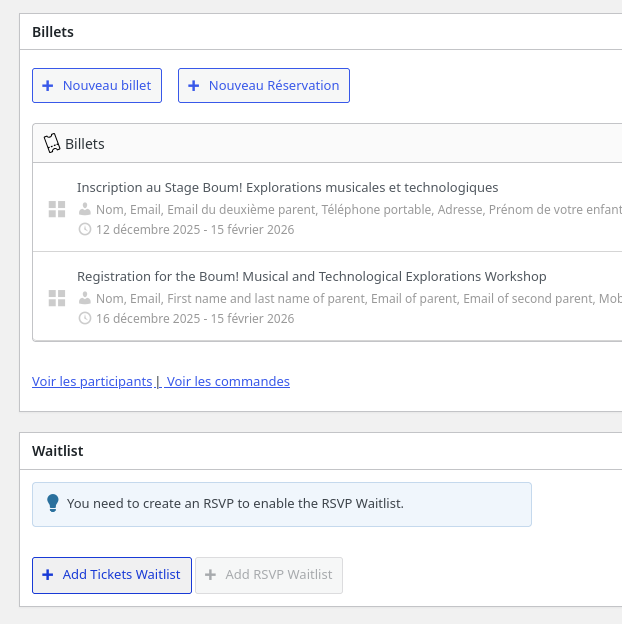
Dans la section “Waitlist”, qui se trouve en dessous des billets, ajoutez une liste d’attente.
Formulaires
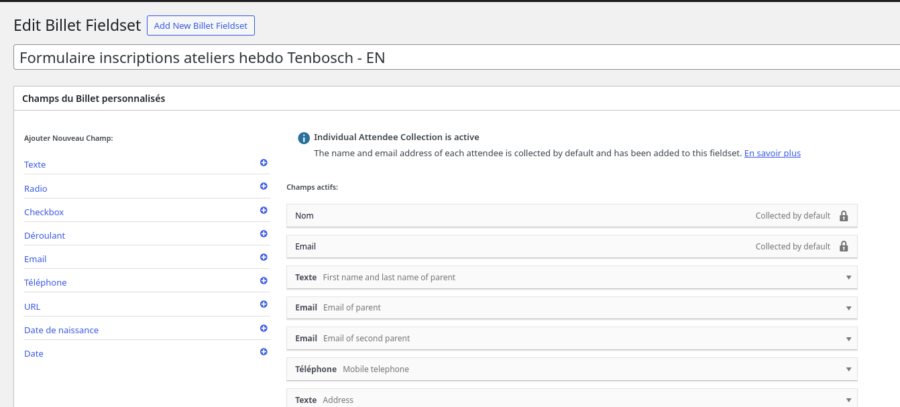
Quand vous créez des formulaires d’inscription dans un événement, vous pouvez les sauvegarder pour les réutiliser ailleurs.
Richard (agence COBEA) a créé deux formulaires basés sur le formulaire que Tic Tac Lab a crée dans « Tech mix 2 ».
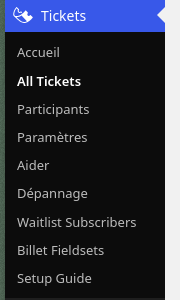

Quand vous créez des billets vous pouvez utiliser ces formulaires.
Modification de la Capacité totale/Capacité partagée d’un événement après l’encodage des billets
Pour les billets avec une capacité partagée, c’est lors de l’encodage du premier billet que la capacité totale des places pour l’événement est définie, via le champ « Fixer la capacité partagée »
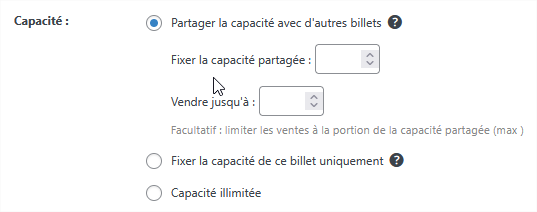
Par la suite quand vous ajoutez d’autres billets pour le même événement le champ » Fixer la capacité partagée » n’apparaît plus.

Si vous avez bien constaté une erreur dans l’écran des billets entre le nombre de billets « Restant » et le nombre de billets réellement encodés ou en cas d’erreur, voici comment modifier la Capacité Partagée.
- Dans la section « Billets » cliquez sur le chiffre du « Total Event Capacity ».

- Attention ! Dans l’écran suivant, la capacité indiquée peut sembler correcte, mais c’est un bug. Continuez…

- Encodez un chiffre autre que le chiffre affiché et cliquez sur « Enregistrer les paramètres »
- Répétez ces étapes une deuxième fois en encodant le capacité correcte et cliquez sur « Enregistrer les paramètres » et aussi sur « Mettre à jour » pour l’événement.